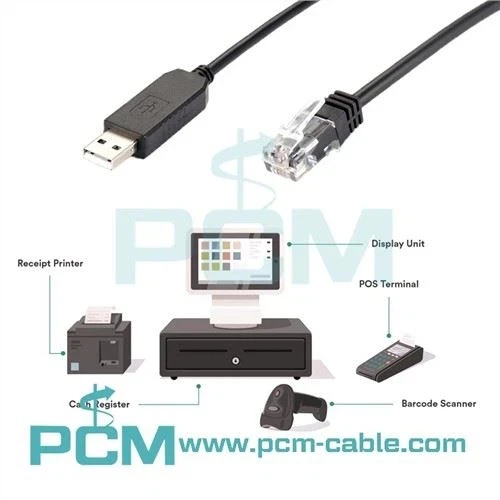
Конфигурирането на комутатор Cisco с помощта на конзолен кабел е често срещан метод за първоначална настройка и конфигурация. Конзолният кабел свързва серийния порт на вашия компютър (или USB порт с USB към сериен адаптер) към конзолния порт на превключвателя, което ви позволява да получите достъп до интерфейса на командния ред (CLI) на превключвателя за конфигуриране. Ето ръководство стъпка по стъпка, което ще ви помогне да конфигурирате превключвател на Cisco с помощта на конзолен кабел:
Стъпка 1: Съберете необходимото оборудване:
Суич на Cisco
Конзолен кабел (обикновено се предоставя с превключвателя) или USB към сериен адаптер, ако компютърът ви няма сериен порт
Компютър със сериен порт или USB порт
Софтуер за емулация на терминал (като PuTTY, TeraTerm или SecureCRT)
Стъпка 2: Свържете кабела на конзолата:
Свържете единия край на конзолния кабел към конзолния порт на превключвателя Cisco.
Свържете другия край на кабела на конзолата към серийния порт на вашия компютър или към USB порта с USB към сериен адаптер.
Стъпка 3: Стартирайте софтуера за емулация на терминал:
Отворете софтуера за емулация на терминал на вашия компютър.
Стъпка 4: Конфигурирайте софтуера за емулация на терминал:
Създайте нова сесия или отворете съществуваща.
Изберете подходящия тип връзка, обикновено „Сериен“ или „Сериен порт“.
Изберете правилния сериен порт или USB към сериен адаптер.
Задайте скоростта на предаване на 9600 (това е скоростта на предаване по подразбиране за повечето устройства на Cisco).
Конфигурирайте други настройки според нуждите (като контрол на потока, битове за данни, стоп битове и т.н.); настройките по подразбиране трябва да работят в повечето случаи.
Стъпка 5: Включете превключвателя Cisco:
Свържете захранващия кабел към превключвателя и го включете в източник на захранване.
Изчакайте превключвателят да завърши процеса на зареждане.
Стъпка 6: Достъп до CLI на комутатора:
В софтуера за емулация на терминала натиснете клавиша "Enter" няколко пъти, за да събудите превключвателя (ако е необходимо).
Трябва да видите командния ред на превключвателя или подкана за влизане в зависимост от модела и конфигурацията на превключвателя.
Стъпка 7: Влезте в привилегирован режим EXEC:
Въведете "enable" и натиснете "Enter", за да влезете в привилегирован режим EXEC.
Ако получите подкана за парола, въведете паролата (ако е конфигурирана) и натиснете „Enter“.
Стъпка 8: Влезте в режим на глобална конфигурация:
Въведете „configure terminal“ или „conf t“ и натиснете „Enter“, за да влезете в режим на глобална конфигурация.
Стъпка 9: Конфигурирайте превключвателя:
Използвайте различни команди, за да конфигурирате превключвателя, като например:
Задаване на име на хост: "име на хост [име на хост]"
Конфигуриране на IP адрес и подмрежова маска за VLAN интерфейс:
Конфигуриране на шлюз по подразбиране: "ip default-gateway [gateway_ip]"
Конфигуриране на VLAN: "vlan [vlan_номер]"
Присвояване на превключвателни портове към VLAN: "интерфейс [интерфейс_име]"
Задаване на режим на порт: "режим на порт за превключване [достъп/магистрала]"
Присвояване на VLAN на порт: "switchport access vlan [vlan_number]"
Запазване на конфигурацията: "запишете памет" или "копирайте run-config startup-config"
Стъпка 10: Проверете и запазете конфигурацията:
Използвайте подходящи команди за показване (напр. "show running-config", "show interfaces" и т.н.), за да проверите вашата конфигурация.
Ако всичко работи според очакванията, запазете конфигурацията с помощта на командата "write memory" или "copy running-config startup-config".
Това е основно ръководство за конфигуриране на комутатор Cisco с помощта на конзолен кабел. Имайте предвид, че точните команди и процедури може да варират в зависимост от модела на комутатора и версията на софтуера. Винаги е добра идея да се консултирате с документацията на Cisco или да потърсите допълнителни ресурси за конкретни модели комутатори и разширени конфигурации.